Instal·lació
Tot i que des de lapàgina web d’OCS es permet la descàrrega de l’instal·lador per als sistemes operatius Microsoft Windows Server i Unix/GNU Linux Server, ens centrarem en aquest darrer pel seu caràcter opensource.
Només cal iniciar la descàrrega des del servidor on es realitzarà la instal·lació i descomprimir-la.
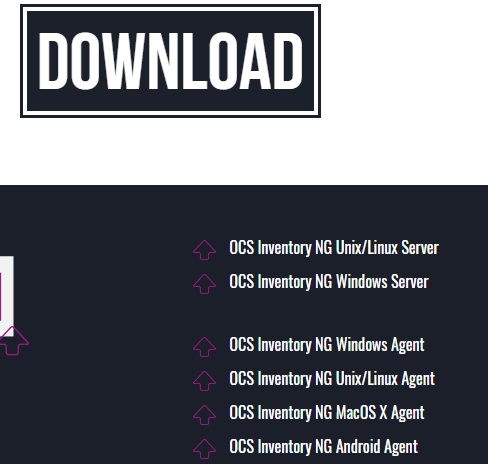
Podem veure que existeixen agents per a instal·lar en ordinadors client. Aquests enviaran la informació al servidor sempre i quan tinguin visió sobre el servidor de la xarxa local on es trobin instal·lats.
Es feina del coordinador de la xarxa assegurar la correcta comunicació entre les estacions client i el servidor OCS del centre.
Si ens centrem en la seva instal·lació, només cal descomprimir la carpeta al directori desitjat i executar l’script setup.sh que conté.
APUNT
Cal realitzar l’execució des del terminal amb drets de superusuari i convé donar abans permisos d’execució al fitxer amb chmod.
PREREQUISITS
Abans de realitzar la instal·lació cal assegurar-se de que tenim instal·lat mysql, php, apache2 i perl. Per als quatre primers és molt útil fer-ho des de l’aplicació de tasksel. Aquest és un programari que un cop executat després d’instal·lar-se, permet triar la instal·lació de tot el paquet LAMP (Apache, Mysql i Php per a Linux) en la seva darrera versió entre molts altres paquets.
Ell sol iniciarà tota la instal·lació de paquets i demanarà les credencials per a l’usuari root de mysql quan toqui la seva instal·lació. Cal mantenir la contrasenya en lloc segur per tal d’utilitzar-la si més endavant fa falta.
També cal instal·lar la darrera versió del llenguatge d’scipt de servidor Perl que també utilitza OCS Inventory NG. Des de la línia de comandes del vostre Linux.
En aquest darrer cas, si l’instal·lador no detecta la seva presència durant el procés d’instal·lació, s’oferirà ell mateix per a realitzar-ho sense interrompre per això el procés.
PROCÉS
Un cop iniciat el procés d’instal·lació i havent contestat afirmativament a la següent pregunta:

S’iniciarà un llarg procés consistent en crear l’estructura de directoris virtuals per al servei web que representa l’inventari, la creació de la base de dades i la configuració dels seus mòduls.
Si arribem amb èxit al final del procés es mostrarà la següent pantalla:
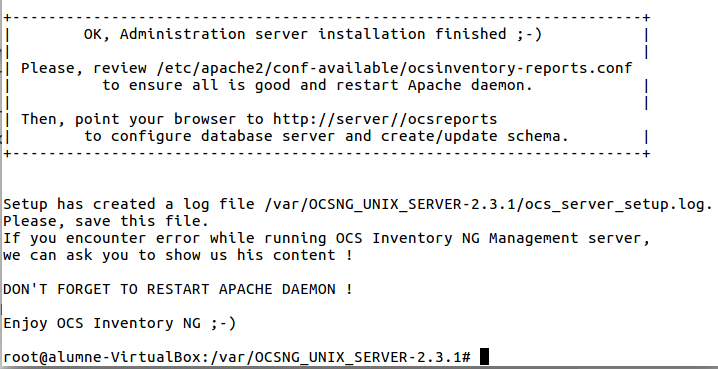
El primer que cal fer és reiniciar el servei apache2 no sense abans activar el lloc web corresponent a l’inventari de xarxa:

Com es veu a la imatge cal situar-se sota la carpeta corresponen d’apache per tal de comprovar que se’ns ha creat el fitxer ocsinventory-reports. A continuació, activar el lloc web amb a2enconf i el nom del fitxer que conté la configuració, sempre amb els drets d’administració.
Si no s’ha donat cap problema hauríem de ser capacos d’accedir des de la nostra xarxa al servidor OCS posant. http:// seguit de la IP de la màquina servidora i /ocsreports a continuació.
Entra fora de l’avast d’aquest manual el configurar la nostra xarxa per tal de que aquesta màquina tingui un nom del domini amb les regles de restricció que es poden aplicar a cada centre pel que fa al seu accés.
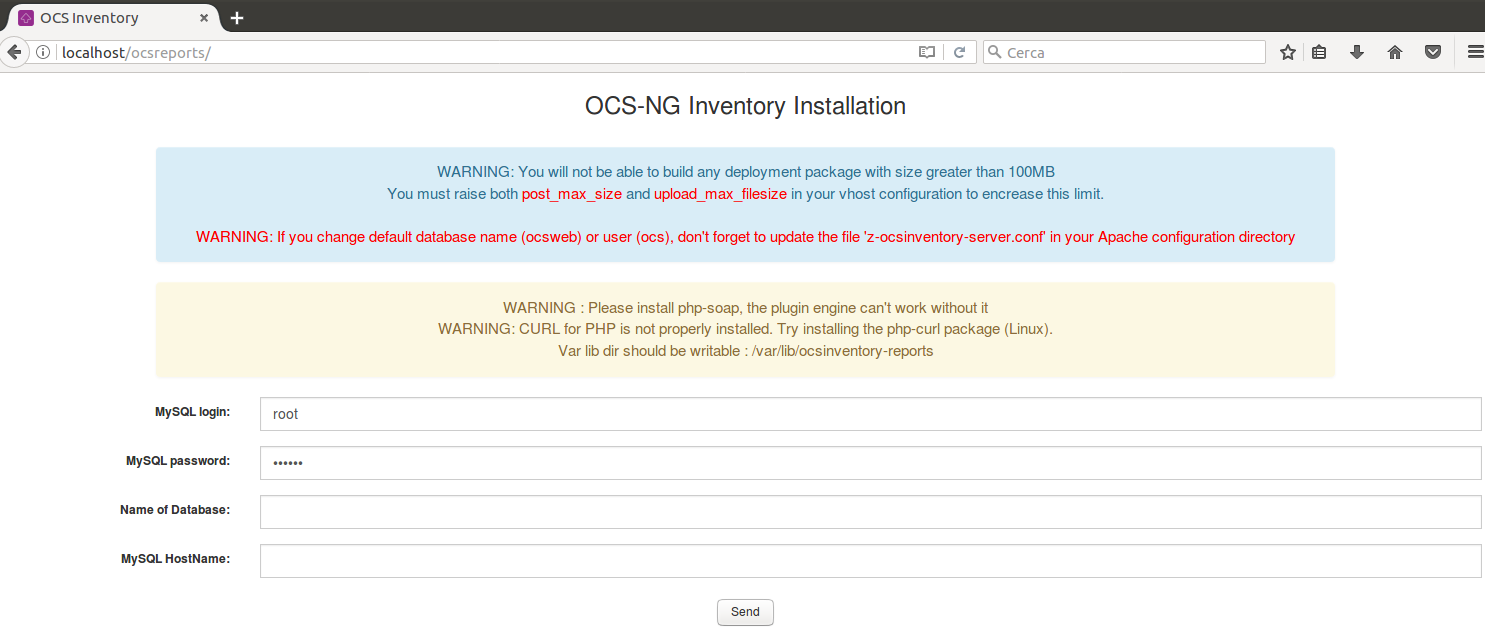
Com veiem a la imatge cal omplir els quatre camps (només apareixen dos complets) amb l’usuari i la contrasenya de la base de dades mysql (que prèviament vàrem guardar), i el nom de la base de dades (ocsweb) y hostname (localhost) on guardarà tota la informació.
Si llegiu els warnings comprovareu que són simples advertències que no impedeixen el correcte funcionament del servidor.
Quan tot està deguament introduït, només fer clic al botó s’inicia la configuració final i se’ns porta cap a la pantalla genèrica de validació del servidor:
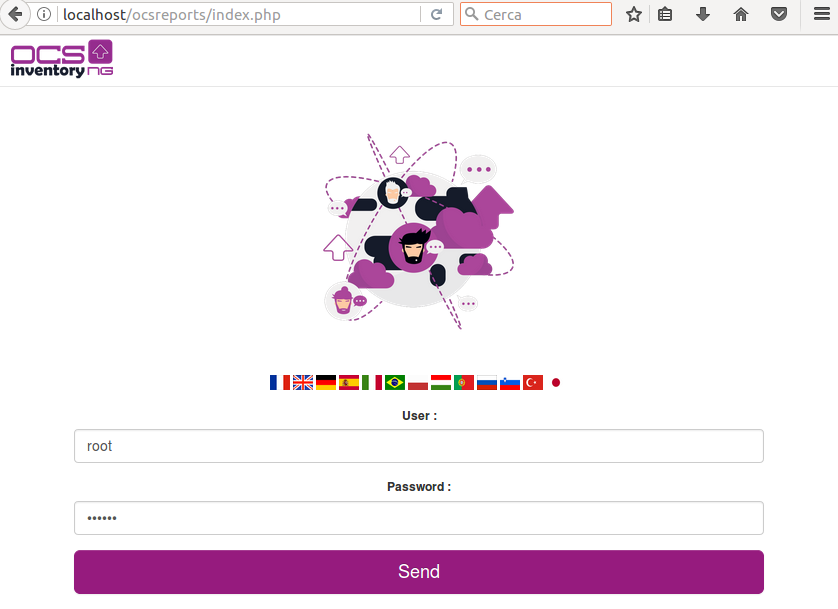
Des d’aquesta pantalla cal entrar per primera vegada amb usuari ‘admin’, i contrasenya ‘admin’. Posteriorment es pot canviar tant un paràmetre com l’altre.
Un cop validats ens mostra ja la pantalla inicial de l’inventari:
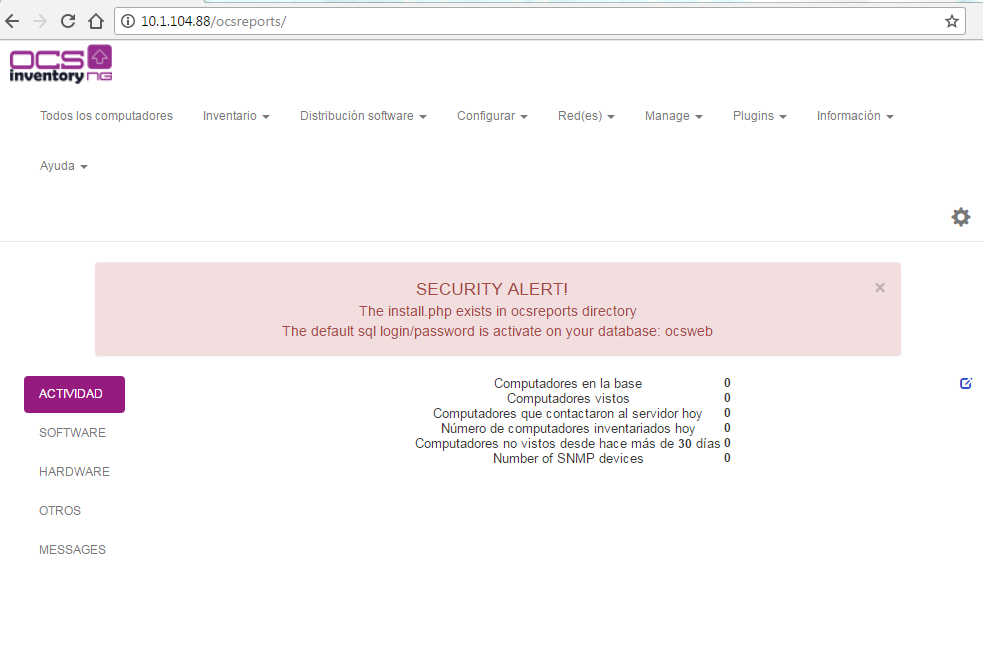
És clar doncs que el primer cop no tenim cap aparell registrar del nostre centre. Per a registrar-ne un o varis i començar a veure tot el potencial d’aquesta eina, només cal tornar a la pàgina web i descarregar-ne el client per al sistema operatiu de l’equip que es vulgui controlar.
És molt útil preparar imatges d’aules amb els clients preinstal·lats. Això ens estalvia una gran quantitat de feina a l’hora d’anar equip per equip instal·lant el client.
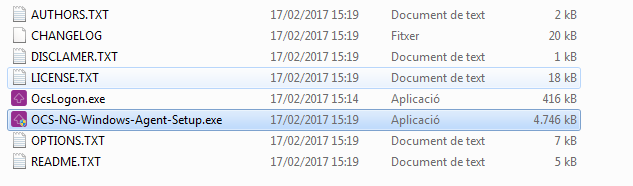
El software client per a Windows té la següent forma i s’executa com a administrador:
L’assistent d’instal·lació és la típica successió de pantalles en que destaquem la següent:
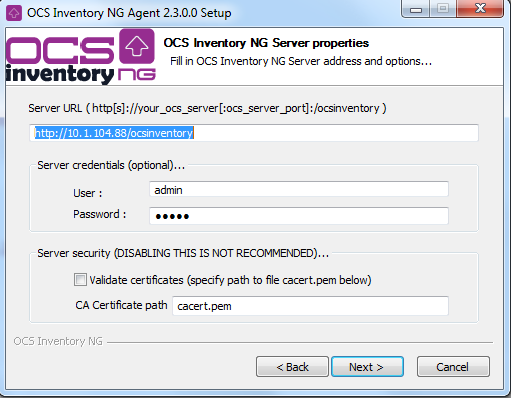
En ella només cal indicar l’adreça web del servidor per tal de que pugui comunicar-s’hi i enviar-hi reports periòdics d’informació sobre l’equip.
Recalcar que els clients tant poden ser, Windows, Linux, MAC i fins i tot dispositius mòbils.
Finalitzada la instal·lació d’almenys un client, haurien de començar a aparèixer equips en l’inventari. Això però és tema tractar en un futur artícle.